Windows 11 24H2のクリーンインストールや再セットアップのとき、
「Windows 11 24h2 bypassnro.cmd」
というキーワードで検索したことがある人は多いと思います。
bypassnro.cmdは、OOBE(初期セットアップ)で“ネット必須&Microsoftアカウント強制”を回避し、ローカルアカウントでセットアップするための内部ツールとして知られてきました。
一方で、24H2以降も使えるのか? そもそも安全なのか? 今後なくなるのでは? と、疑問や不安もたくさんあります。
この記事では、
- bypassnro.cmdの正体と、OOBE\BYPASSNROコマンドとの関係
- Windows 11 24H2まで/Insider版以降での挙動の違い
- 実際にどういう流れで使われているのか
- 利用時のリスク・注意点
- もし使えなくなったときの代替方法と、今後の動向
までを、“超深掘り”で整理します。
Contents
- 1 Windows 11 24H2のbypassnro.cmd:最初に押さえる結論
- 2 bypassnro.cmdとは?:OOBE\BypassNRO.cmdの正体を整理
- 3 Windows 11のバージョン別:bypassnro.cmdの扱いと挙動の違い
- 4 実際にどう動く?:bypassnro.cmdがしていることの中身
- 5 bypassnro.cmdを使うメリット・デメリット(ローカルアカウント運用の観点も含めて)
- 6 セキュリティ面から見た「やってはいけない」パターン
- 7 今後どうなる?:Windows 11 24H2以降のbypassnro.cmdと代替手段
- 8 bypassnro.cmdが使えない場合に検討すべき代替策
- 9 よくある質問(FAQ)
- 10 まとめ:bypassnro.cmdに依存しすぎない「ローカルアカウント戦略」を
- 11 参考リンク
Windows 11 24H2のbypassnro.cmd:最初に押さえる結論
最初に、この記事の結論をはっきり書いておきます。
結論(現時点・24H2の安定版を前提)
- Windows 11 24H2 Home/Proの製品版では、bypassnro.cmd(OOBE\BypassNRO.cmd)を呼び出してローカルアカウントでセットアップする方法が確認されている。
- これは、**OOBE(初期設定ウィザード)内に用意された「ネット接続必須フラグを一時的に変えるための内部ユーティリティ」**であり、もともとMicrosoftがテストや業務用途向けに用意していたものと考えられる。
- しかし、Insider Preview(Dev/Canary)ビルドでは、bypassnro.cmdを削除する方針が公式にアナウンスされている。 将来的な25H2などでは利用できなくなる可能性が高い。
- bypassnro.cmd自体は「OSに最初から含まれているスクリプト」である一方、インターネットから拾ってきた“bypassnro.cmd風スクリプト”を実行するのは絶対NG。 マルウェア混入リスクが大きい。
- これから新しくPCを買う/再インストールするなら、「いつかbypassnro.cmdが使えなくなる前提」で考え、Microsoftアカウントを使う運用か、別のローカルアカウント運用手段も併せて検討しておくのが安全。
この記事では、Windows 11 24H2の現状をベースに、過去~今後の流れも含めて整理していきます。
bypassnro.cmdとは?:OOBE\BypassNRO.cmdの正体を整理
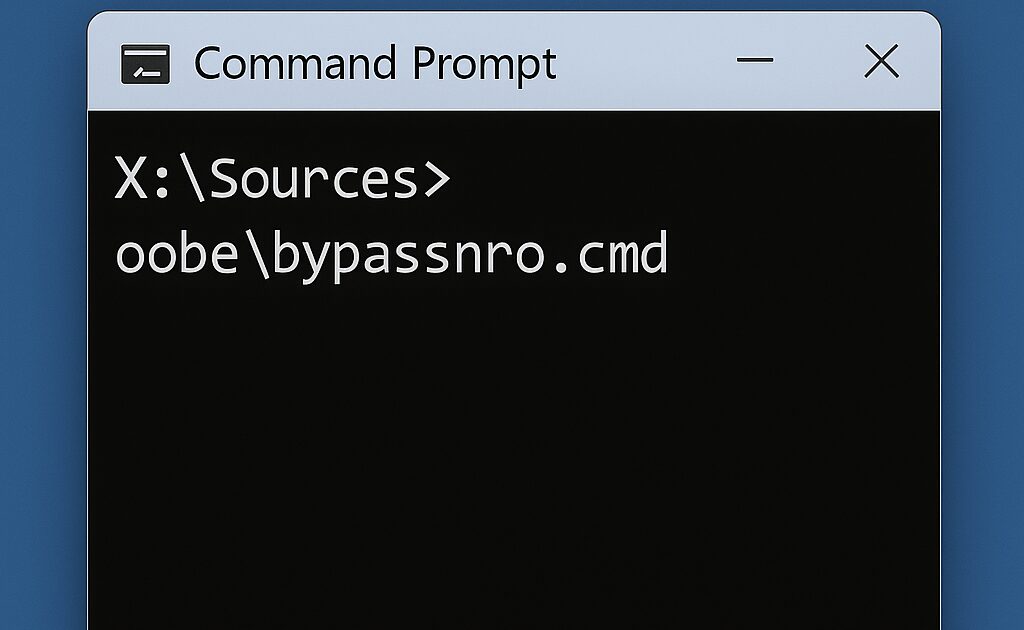
役割のざっくりイメージ
bypassnro.cmdは、OOBE(Out Of Box Experience=初期セットアップ)環境の oobe フォルダに含まれていたコマンドスクリプトで、以下のような動作を行うユーティリティとして使われてきました。
- 「ネットワーク必須(NRO:Network Requirement Onboarding)」のフラグを変更
- その結果、**「インターネットに接続していません」「制限された設定で続行」**といったボタンがOOBEに現れ、ローカルアカウント作成画面へ進めるようになる
大学や企業向けのガイド資料でも、**「Shift+F10 → oobe\BypassNRO.cmd と入力 → 再起動後にローカルアカウントでセットアップ」**という手順が公式ドキュメントレベルで紹介されてきました。
どこにあるのか
クリーンインストール時のWindowsセットアップ(OOBE)環境では、内部の X:\sources\ 配下にOOBE用の環境が展開され、その中の oobe フォルダに BypassNRO.cmd が含まれている構成でした(22H2~24H2で確認されている事例)。
ユーザーがインターネットからスクリプトをダウンロードしているわけではなく、
**「もともとISOの中に含まれているスクリプトを実行するだけ」**という点が重要です。
コマンドとの関係:OOBE\BYPASSNROとoobe\BypassNRO.cmd
bypassnro.cmdは、コマンドプロンプトから呼び出すときの書き方が複数存在します。
oobe\BypassNRO.cmdOOBE\BYPASSNRO(拡張子省略・大文字小文字違い)
どちらも同じスクリプトを呼び出していると考えて問題ありません。
Windows 11のバージョン別:bypassnro.cmdの扱いと挙動の違い
ここからは、「どのバージョンでどう扱われてきたか」をタイムライン形式で整理します。
バージョン別のざっくり比較表
| バージョン | bypassnro.cmd の有無 | ローカルアカウントへの影響 | 備考 |
|---|---|---|---|
| 22H2 | あり | コマンド実行で「インターネットに接続していません」が出現 | 大学・企業ガイド多数 |
| 23H2 | あり | 22H2と同様の手順で利用事例あり | 仕様はほぼ同一系統 |
| 24H2(製品版) | あり | Home/Proともにオフラインセットアップ用として利用可能と検証報告あり | 現時点で実用的 |
| 24H2 Insider系 | あり(一部ビルド) | ただし将来削除予定が公表される | Dev/Canaryで事前告知 |
| 25H2以降(想定) | スクリプト削除方針 | 代替手段やレジストリ操作が必要になる可能性 | 詳細は今後のビルド次第 |
22H2〜23H2:教育機関・企業で広く使われた時期
- 大学や企業の配布PDF・Webマニュアルで
「Shift+F10 → oobe\BypassNRO.cmd → 再起動 → “インターネットに接続していません” ボタンからローカルアカウント」
という手順が詳しく紹介。 - Homeエディションでも同じ手順が有効で、
「自分用のPCをローカルアカウントで始めたい」
という個人にも広く知られるようになりました。
24H2(製品版):まだ実用的だが「先細り」が見えてきた段階
2024年秋以降に配信されている Windows 11 24H2 Home/Pro でも、bypassnro.cmdを呼び出してローカルアカウントでセットアップできることが複数の検証記事で報告されています。
ただし同時期から、
- 「今後、BypassNRO.cmdスクリプトをビルドから削除する」
- 「Microsoftアカウント必須を強化する」
というアナウンスが、Insider向けブログやニュースサイトで相次ぎました。
Insider Preview(Dev/Canary):スクリプト削除のテスト段階
Insider向けの一部ビルドでは、実際に
- 「BypassNRO.cmdをビルドから削除した」
- ただし、同等の効果をレジストリ操作などで“手動で再現する”ことはまだ可能
という検証結果も公開されています。
ここから読み取れるのは、
「スクリプトという“分かりやすい抜け道”は消すが、企業・教育向けの事情もあるため、完全に塞ぎ切るのは段階的になる」
という流れです。
実際にどう動く?:bypassnro.cmdがしていることの中身

※ここでは**“内部で何をしているか”を概念的に解説**します。
レジストリ値の詳細やバイナリ改変など、危険度の高い手順は扱いません。
NRO(Network Requirement OOBE)のイメージ
Windows 11のOOBEは、「ネットに接続しないと先へ進めない」というフローを組み込んでいます。
これが、いわゆる NRO(Network Required OOBE) です。
bypassnro.cmdは、OOBE内部の設定を一時的に変更し、
- ネット接続を前提とした“通常ルート”から
- **「オフライン用の分岐ルート」**に切り替える
という役割を担っています。
実行されたあとの画面変化
検証記事や大学マニュアルが共通して報告している画面の変化は、次のようなものです。
- 再起動後、再びネットワーク接続画面までは同じ
- しかし、今度は
- 「インターネットに接続していません」
- 「制限された設定で続行」
などの選択肢が追加される
- そこからローカルアカウント名・パスワードなどを設定できる画面に進む
つまり、
bypassnro.cmd = 「隠されている“オフライン用ルート”のスイッチをオンにする内部ツール」
というイメージで捉えるとわかりやすいです。
bypassnro.cmdを使うメリット・デメリット(ローカルアカウント運用の観点も含めて)
メリット
- Microsoftアカウントを持っていなくても初期セットアップが完了できる
- 小学校・大学など、個人がMicrosoftアカウントを持たない前提の環境で展開しやすい
- 業務用PCで、個人アカウントと業務アカウントを分けたい場合の柔軟性が高い
- テスト用・検証用の仮想マシン環境を作るときに便利(毎回MSAにサインインする手間がない)
デメリット・リスク
- Microsoftは**「セキュリティとユーザー体験向上のため、bypassnro.cmdを削除する」と明言済み**であり、将来的に“裏技扱い”になる可能性が高い。
- サポート窓口への相談時に、「想定外のセットアップ方法」と見なされるリスクがある
- 外部サイトなどから、“自作のbypassnro.cmd”をダウンロードして実行してしまうと、マルウェア感染の危険が非常に高い
- Microsoftアカウント連携を前提とした
- OneDriveバックアップ
- 端末の紐付け・リモートワイプ
- Microsoft Storeアプリの購入履歴
などが標準状態と異なる挙動になる場合がある
セキュリティ面から見た「やってはいけない」パターン

bypassnro.cmd自体は、ISOに初めから含まれている正規ファイルであれば、「OS内の内部ツールを呼び出しているだけ」という位置付けです。
一方で、危険なのは次のようなケースです。
典型的なNGパターン
- 外国語フォーラムで見つけた“改造版bypassnro.cmd”をダウンロードして実行
- 中身を確認せずに、謎のバッチファイルをUSBメモリから実行
- 「レジストリをこう変えればbypassnroが復活する」といった、出典不明のレジストリ一括書き換えスクリプトを流用T
なぜ危険なのか
- ログイン前の段階で、
システム領域・レジストリにフルアクセスできる権限を持ったスクリプトが実行される - バックドア作成・不正なユーザー追加・遠隔操作ツールの埋め込みなど、
後から気付きにくい形での悪意ある処理を仕込まれていても判別が難しい - 一度汚染された環境では、パスワードやクレジットカード情報など“その後のすべての利用”が危険にさらされる
ポイント:
「ISOに最初から入っている正規のBypassNRO.cmdを呼び出す」のと、
「どこかのサイトから拾ってきたbypassnro.cmdを実行する」のは、
**“同じ名前でも意味がまったく違う”**という点が重要です。
今後どうなる?:Windows 11 24H2以降のbypassnro.cmdと代替手段
Microsoftの公式スタンス
Insider Previewの変更点として、Microsoftは
“We’re removing the bypassnro.cmd script from the build …”
と明言しており、bypassnro.cmdそのものをビルドから取り除く方針を取っています。
理由として挙げられているのは、
- セキュリティの向上
- ユーザー体験の一貫性(すべてのユーザーをMSアカウント・オンライン接続前提にする)
といった点です。
25H2・それ以降の可能性
既に一部ビルドでは
- BypassNRO.cmdが存在しない
- 代わりに、レジストリ値を直接設定すると同等動作が得られる
といった検証結果も出ていますが、これは**「いつ塞がれてもおかしくない暫定的な抜け道」**と見るべきです。
また、将来的には
- RufusなどのUSBメディア作成ツール側で「ローカルアカウントでセットアップ」オプションを提供する
- 企業向けには 応答ファイル(unattend.xml)や管理ツールで一括設定する
といった方向に役割がシフトしていくと予想されています。
bypassnro.cmdが使えない場合に検討すべき代替策

ここでは、“技術的には存在している”が、“広く一般ユーザーに推奨しづらいもの”**も含まれるため、手順そのものは省略し、考え方だけ整理します。
1. 旧バージョン(24H2以前)のISOを利用する
- 24H2の安定版ISOであれば、まだbypassnro.cmdが利用できることが確認されています。
- ただし、古いISOの利用はサポート・セキュリティの観点から自己責任となる点に注意が必要です。
- 展開後は、最新のWindows Updateを適用することが必須になります。
2. 公式の業務向け手段(ボリュームライセンス・管理ツール)を検討
企業や教育機関では、
- Microsoft 365管理ポータル
- Intune
- Active Directory + グループポリシー
- 応答ファイル(unattend.xml)
などを使い、ローカルアカウント運用やドメイン参加を前提にしたセットアップフローを構築する方法もあります。
個人ユーザーが単発で真似するにはやや重い仕組みですが、台数が多い環境ではこちらが王道です。
3. Microsoftアカウント前提で割り切る
- セキュリティ・バックアップ・端末管理の観点から、Microsoftアカウント前提の設計は今後も強まると見られています。
- ローカルアカウントへのこだわりを一度リセットし、
- プライバシー設定のチューニング
- 余計な同期機能のオフ
- 2段階認証の設定
などを行った上で、**「MSAを受け入れて安全に使う」**という選択肢も十分にアリです。
よくある質問(FAQ)

bypassnro.cmdは“裏技”ですか? それとも公式機能ですか?
もともとOOBE内に用意されている内部ユーティリティであり、完全な意味での“裏技”とは言い切れません。
一方で、エンドユーザー向けに積極的に案内されている機能でもなく、Microsoft自身が「スクリプトを削除する」と公表していることから、今後は裏技的な扱いに近づいていくと考えられます。
Windows 11 24H2なら、今から買ってもbypassnro.cmdは使えますか?
2024年秋以降の検証記事では、24H2 Home/Proの製品版ISOでbypassnro.cmdが動作することが確認されたと報告されています。
ただし、将来の累積更新プログラムや再リリースISOで仕様が変わる可能性もあるため、「必ず使える」と言い切ることはできません。
Insider版でbypassnro.cmdが消えた場合、完全に諦めるしかありませんか?
Insider Previewの一部ビルドでは、bypassnro.cmdが存在しないものの、同等の動作をレジストリ操作などで再現できるという検証結果もあります。
ただし、これらは高度な操作であり、ミスをするとセットアップが壊れるリスクが高いため、一般ユーザーに積極的におすすめできるものではありません。
ローカルアカウントでセットアップしたあと、途中からMicrosoftアカウントに切り替えられますか?
はい、インストール後にローカルアカウント → Microsoftアカウントへ切り替えることは可能です。
逆に、Microsoftアカウントからローカルアカウントへ戻すこともできます。
このため、「まずはローカルで始めて、必要になったらMSAに切り替える」という運用も現実的な選択肢です。
bypassnro.cmdを使ったからといって、Windowsライセンス認証に問題は出ませんか?
bypassnro.cmdはセットアップ時のアカウント・ネットワーク要件に関わる機能であり、プロダクトキーやライセンス認証の仕組みそのものを変更するものではありません。
ライセンス認証が有効なキーで行われていれば、bypassnro.cmdを呼び出したこと自体が直接の問題になる可能性は低いと考えられます。
ただし、将来のサポートポリシー変更までは断定できません。
まとめ:bypassnro.cmdに依存しすぎない「ローカルアカウント戦略」を
最後に、この記事の要点を整理します。
- bypassnro.cmd(OOBE\BypassNRO.cmd)は、Windows 11のOOBEに含まれていた内部スクリプトで、ネット接続必須フラグを一時的に変えてローカルアカウントセットアップを可能にするユーティリティ。
- Windows 11 24H2の製品版では、Home/Proともにbypassnro.cmdが利用できることが複数の検証記事で確認されている。
- 一方で、Insider Previewでは**「bypassnro.cmdスクリプトを削除する」方針が公式に示されており、25H2以降では使えなくなる可能性が高い。
- セキュリティの観点から、インターネット上で配布されている“自作bypassnro.cmd”をダウンロードして実行するのは絶対に避けるべき。
- 今後は、
- 旧ISOを使ってbypassnro.cmdを活用する
- 業務・教育向けは管理ツールや応答ファイルでローカルアカウント運用を行う
- Microsoftアカウント前提で運用しつつ、プライバシー設定を調整する
といった複数の選択肢を組み合わせて考える必要がある。
ひとことアドバイス:
bypassnro.cmdは「便利なスイッチ」ではありますが、“永遠に使える前提の基盤技術”ではありません。
「ローカルアカウントで運用したい理由」を一度言語化したうえで、
- どこまでMSアカウントを許容するか
- どの範囲をローカルで完結させたいか
を決めておくと、将来仕様が変わっても慌てずに済みます。
参考リンク
- Windows 11 24H2 (Home/Pro) をローカルアカウントでセットアップする(アプつ)
- Windows 11 24H2クリーンインストール時にオフラインユーザーでセットアップする方法(guitarrapc tech)
- Windows 11 Home(22H2)で「ネットワークに接続しましょう」をスキップしてローカルアカウントを作成する方法(PDF)
- ローカルアカウントでWindows 11をセットアップする方法(東京大学 情報基盤センター)
- ローカルアカウントで「Windows 11」をセットアップする手段がまた一つふさがれてしまう(窓の杜)
- Microsoft eliminates workaround that circumvents Microsoft account requirement during Windows 11 installation(Tom's Hardware)
- Windows 11 is closing a loophole that let you skip making a Microsoft account(The Verge)


