デュアルモニター環境で作業していると、
「メインモニター側ではYouTubeの音を出したい」
「サブモニターではZoomやTeamsの音だけを流したい」
「ゲーム音はモニターA、通話音声はモニターBに分けたい」
と考えることがあります。
よく誤解されるのが、「デュアルモニターにしただけで自動的に音も2系統に分かれるわけではない」という点です。
モニターにスピーカーがない、HDMIやDisplayPort経由の音声出力として認識されていない、あるいはWindows側でアプリ別の出力先設定をしていない場合は、映像だけ2画面でも音は1つの機器にしか出ません。
この記事では、デュアルモニターで音声を別々に出す仕組み、Windowsでの具体的な設定方法、うまく分かれないときの原因と対処法まで、順番に深掘りで整理します。
結論
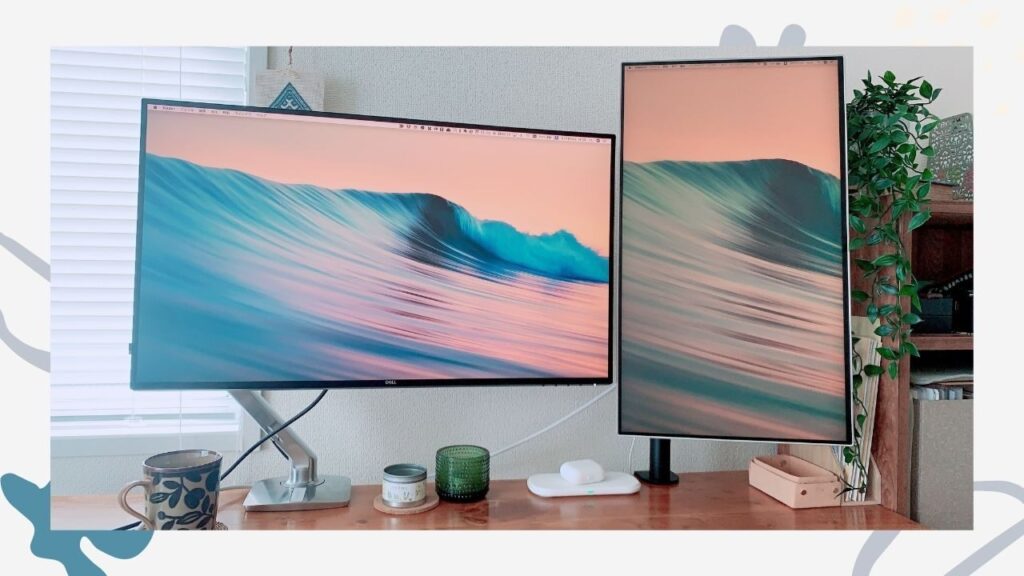
最初に結論を整理すると、デュアルモニターで音を分けるには、Windowsが各モニターを別々のオーディオ出力デバイスとして認識していることと、どのアプリの音をどのデバイスへ流すかを設定することの2つが必要です。
Windowsでは、まず「設定」から既定の出力デバイスを選べますし、さらに「音量ミキサー」からアプリごとに出力デバイスを変えられます。
つまり、たとえば「Chromeはモニター1のスピーカー」「Zoomはモニター2のスピーカー」という分け方は、Windows側で2つの出力先が見えていれば実現しやすいです。
反対に、Windows上で出力先が1つしか出ていない場合は、モニターが2枚あっても音は分けられません。
ここが一番重要です。
仕様整理
| 項目 | 内容 |
|---|---|
| 映像の2画面化 | これだけでは音は自動分離されない |
| 必要条件1 | 各モニターが音声出力デバイスとして認識されること |
| 必要条件2 | Windowsで出力先を選べること |
| 必要条件3 | アプリごとに出力先を割り当てること |
要点まとめ
- デュアルモニターにしただけでは音は自動で分かれない
- 各モニターが別の出力デバイスとして見えている必要がある
- Windowsのアプリ別出力設定を使うのが基本
- 分けられない原因の多くは“モニターではなく音声デバイスが1つしかない”こと
音を分けたいときは、まず「画面が2枚あるか」ではなく、「音の出口が2つあるか」を確認するのが正解です。
デュアルモニターで音声を別々に出せる仕組みとは
デュアルモニターで音が分けられるのは、Windowsがそれぞれのモニターや接続機器を独立したオーディオ出力デバイスとして扱えるからです。
たとえば、HDMIやDisplayPortで接続したモニターにスピーカーが内蔵されていれば、そのモニターが別の再生デバイスとして表示されることがあります。
Windowsでは、サウンド設定や「その他のサウンド設定」から再生デバイスを選ぶ仕組みがあります。
ここで大事なのは、モニター自体にスピーカーがあるか、またはモニターから外部スピーカーへ音を出せるかです。
映像表示専用のモニターでは、そもそも音の出口が存在しないため、Windows上で出力先として出てこないことがあります。
Windowsの公式トラブルシューティングでも、オーディオ出力デバイスが見つからない場合は、デバイスマネージャーや隠しデバイスの確認、ハードウェアの再検出などが案内されています。
また、音を完全に「モニターごと」に分けるというより、実際には「モニター経由の出力デバイスごと」に分けると考えたほうがわかりやすいです。
つまり、モニター1のHDMI音声、モニター2のHDMI音声、PC本体のスピーカー、USBヘッドセットなどが、それぞれ別の出口として扱われるイメージです。
仕様整理
| 項目 | 内容 |
|---|---|
| 音を分ける単位 | モニターそのものではなく音声出力デバイス |
| よくある出力先 | HDMIモニター音声、DPモニター音声、PCスピーカー、USBヘッドセット |
| モニターに必要なもの | 内蔵スピーカー、または音声出力に対応していること |
| 出てこない原因 | スピーカーなし、ドライバー未認識、無効化など |
要点まとめ
- 音を分ける仕組みは“別デバイス認識”で成り立っている
- モニターにスピーカーや音声出力機能が必要
- 映像だけ映るモニターでは音声分離できないことがある
- Windowsに再生デバイスとして見えているかが重要
「モニターごとに音を分けたい」は、言い換えると「出力デバイスごとに音を振り分けたい」ということです。
ここを理解すると設定がかなり楽になります。
Windowsでデュアルモニターの音声を別々に出力する方法

Windowsでまずやることは、各出力先が見えているか確認することです。
手順は基本的に次の流れです。
- スタート → 設定 → システム → サウンド
- 出力の一覧で、モニター1・モニター2・スピーカーなどが表示されるか確認
- 必要なら一度それぞれを選んで、音が出るか試す
次に、アプリごとに分けたい場合は、Windows 11では音量ミキサーから設定します。
Microsoftのサポートでも、アプリごとの音量や出力デバイスを調整できることが案内されています。
ここで、たとえばChromeをモニターA、SpotifyをモニターB、Teamsをヘッドセットに割り当てる、といった使い方ができます。
実際のイメージとしては、次のような設定になります。
できること / できないこと
| 設定内容 | できる / できない | 理由 |
|---|---|---|
| Chromeの音だけモニター1へ出す | できる | アプリ別出力設定が可能 |
| Zoomの音だけモニター2へ出す | できる | 出力先が別デバイスなら可能 |
| 1つのアプリの音を同時に2つのモニターへ標準機能だけで完全複製 | 基本は難しい | Windows標準では単一出力割当が基本 |
| モニターにスピーカーがないのに音を出す | できない | 出力先として成立しない |
Chromeの音をモニター1へ出したい場合
- 設定 → システム → サウンド
- 音量ミキサーを開く
- Chromeの出力デバイスを、モニター1の音声デバイスに変更する
ZoomやTeamsの音を別モニターへ出したい場合
- 同じく音量ミキサーで
- Zoom / Teamsの出力先をモニター2やヘッドセットへ変更する
既定の音をどこへ出すか決めたい場合
- サウンド設定の出力でメインの再生デバイスを選ぶ
これで未設定アプリの音はそのデバイスへ流れます。
要点まとめ
- 最初に出力デバイス一覧を確認する
- 次に音量ミキサーでアプリ別に割り当てる
- 未設定アプリは既定の出力先へ流れる
- Windows標準機能でもかなり細かく分けられる
一番使いやすいのは、「普段の音はメインモニター」「会議アプリだけサブモニターまたはヘッドセット」といった分け方です。
モニターごとに音が分かれない原因
うまく分かれないときは、原因の多くが設定以前の認識問題です。
まず多いのが、Windowsが出力デバイスを1つしか認識していないケースです。
この場合、アプリごとの設定画面を開いても、選べる出力先が増えません。
Microsoftのサポートでも、オーディオ出力デバイスが見つからない場合は、デバイスの有効化、非表示デバイスの表示、ハードウェア変更のスキャンなどが案内されています。
次によくあるのが、モニターにスピーカーがない、またはHDMI / DisplayPort音声が無効になっているケースです。
映像は出ているのに音声デバイスが現れない場合、GPUドライバーやモニター側の設定、ケーブルの相性も影響することがあります。
Windowsの一般的なオーディオトラブルシューティングでは、出力デバイスの選択や既定デバイスの設定確認が基本手順として案内されています。
また、1つのアプリを2つのモニターへ同時出力したいというケースでは、Windows標準機能だけでは思った通りにならないことがあります。
Windowsは基本的にアプリごとに1つの出力先を割り当てる考え方なので、「同じアプリの音を同時に2系統へきれいに複製したい」場合は、アプリ側機能や別ソフト、オーディオインターフェースなどが必要になることがあります。
これはMicrosoft公式が直接「できない」と書いているわけではありませんが、標準の設定画面が単一出力割当を前提にしていることからもわかります。
想定トラブルシナリオ
| 状況 | 起きる問題 | 原因 | 影響 |
|---|---|---|---|
| モニター2に音声デバイスが出ない | 音を振り分けられない | スピーカー非搭載、認識不良 | 実質1系統になる |
| アプリ別設定に出力先が少ない | 分離設定できない | Windows側でデバイス未認識 | 片方にしか出せない |
| HDMI映像は出るのに音が出ない | モニター音声が使えない | 音声デバイス無効、ドライバー問題 | モニター出力不可 |
| 同じアプリを2台へ出したい | 標準機能では難しい | 単一出力前提 | 要追加手段 |
要点まとめ
- 一番多い原因は“出力先が2つ見えていない”こと
- モニターにスピーカーがないと分離しにくい
- HDMI / DP音声の認識不良もよくある
- 同時二重出力は標準機能だけでは難しい場合がある
設定を触る前に、「Windowsに2つの音の出口が見えているか」を最初に確認すると遠回りしにくいです。
音声デバイスが出てこないときの対処法

音声デバイスが出てこないときは、まずサウンド設定で既定の出力先を見直すのが基本です。
Microsoftは、サウンド設定の出力欄から再生デバイスを選ぶ方法と、必要に応じて「その他のサウンド設定」から既定デバイスを指定する方法を案内しています。
それでも出ないときは、デバイスマネージャーを確認します。Microsoftのサポートでは、
- 隠しデバイスの表示
- ハードウェア変更のスキャン
- デバイスの有効化
が案内されています。これで、無効になっていた音声出力が戻る場合があります。
さらに、音は出るが割れたり異常がある場合は、Windows側で既定のオーディオ形式を変更する方法も案内されています。
これは主に音質トラブル向けですが、モニターの相性問題で正常に聞こえない場合の切り分けには有効です。
対処の順番
- サウンド設定で出力先一覧を確認する
- 既定デバイスを切り替えてテストする
- その他のサウンド設定で再生デバイスを確認する
- デバイスマネージャーで隠しデバイス表示・再スキャンを行う
- 必要ならドライバーや接続を見直す
- 音質異常なら既定フォーマットも試す
要点まとめ
- サウンド設定だけでなくデバイスマネージャー確認も重要
- 無効デバイスや隠しデバイスが原因のことがある
- 再スキャンで戻るケースもある
- 音質異常はフォーマット変更で改善する場合がある
「モニターが壊れている」と決めつける前に、Windows側の認識状態を確認すると改善しやすいです。
Macでモニターごとに音を分けたい場合の考え方
Macでも、ディスプレイにスピーカーがあれば出力先としてそのディスプレイを選ぶことはできます。
Appleの公式サポートでも、Macの内蔵スピーカー、ディスプレイのスピーカー、外部スピーカー、AirPlay機器などを出力先として選べると案内されています。
ただし、Macの標準機能は基本的にシステム全体の出力先切り替えが中心です。
複数デバイスをまとめて1つの出力先にする用途では、AppleはAudio MIDI設定で複数出力装置やAggregate Deviceを作る方法を案内していますが、これは「アプリごとに別々へ振り分ける」というより「複数の出力を束ねる」方向の機能です。
そのため、「MacでChromeはディスプレイ1、Zoomはディスプレイ2」のような細かい振り分けは、Windowsより標準機能だけではやりにくいです。
Macでやりたい場合は、使うアプリ側の出力設定や追加ユーティリティの利用を考える場面が出てきます。
これはApple公式がアプリ別割当を標準手順として案内していないことからもわかります。
要点まとめ
- Macでもディスプレイのスピーカーを出力先に選べる
- ただし標準機能は全体出力切り替え寄りである
- 複数出力装置は“束ねる”用途が中心
- アプリ別の細かい分離はWindowsのほうがやりやすい
もし記事をWindows中心で書くなら、Macは補足程度に入れる構成が自然です。
よくある質問

デュアルモニターにすると自動で音も別々になりますか?
いいえ。
モニターを2枚にしただけでは、音は自動では分かれません。
Windowsで各モニターや接続先が別のオーディオ出力デバイスとして認識されている必要があります。
モニターにスピーカーがない場合でも音を分けられますか?
モニター自体にスピーカーがない場合、そのモニター経由の音声出力先としては使えないことがあります。
代わりにPCスピーカー、USBヘッドセット、外部スピーカーなど別の出力デバイスを組み合わせれば、アプリ別に音を分けることは可能です。
Windowsでアプリごとに出力先を変えられますか?
はい。
Windowsでは音量ミキサーなどから、アプリごとに出力先デバイスを変更できます。
既定の出力先とは別に、アプリ単位で割り当てられます。
同じアプリの音を2つのモニターへ同時に出せますか?
Windows標準機能では、アプリごとに1つの出力先を割り当てる考え方が基本です。
そのため、同じアプリの音を同時に2台へきれいに複製したい場合は、標準機能だけでは難しいことがあります。
HDMIでつないでいるのにモニター音声が出てきません
音声出力デバイスが無効化されている、ドライバーが認識していない、モニター側にスピーカーがない、といった原因が考えられます。
Windowsではデバイスマネージャーで隠しデバイス表示やハードウェア再スキャンが案内されています。
まとめ
デュアルモニターで音声を別々に出す方法は、仕組みを理解すればそこまで難しくありません。
ポイントは、画面が2枚あることより、音の出口が2つ以上あることです。
Windowsでは既定の出力先を選ぶだけでなく、アプリごとに出力デバイスを変えられるため、モニターごと・用途ごとにかなり柔軟に音を分けられます。
判断基準としては、次の順で見ると失敗しにくいです。
- 各モニターが音声出力デバイスとして認識されているか
- モニターにスピーカーまたは音声出力機能があるか
- Windowsのサウンド設定で出力先が複数見えているか
- 音量ミキサーでアプリ別に出力先を分けられるか
- 出てこない場合はデバイスマネージャーで再認識できるか
つまり、デュアルモニターの音声分離は「特別な裏技」というより、Windowsに複数の再生デバイスを正しく認識させて、アプリごとに振り分ける設定です。
ここを押さえておけば、動画・会議・音楽・ゲームの音をかなり快適に整理できます。
参考リンク
関連記事
【デュアルモニターでゲームしながらだとYouTubeが重い?】原因と対策を徹底解説!


