新しくWindows 11をインストールするためには、USBドライブを使ったインストールメディアが必要になることがあります。
この記事では、Windows 11のインストールメディアをUSBで作成する方法を分かりやすく解説します。
必要な準備物や手順、作成後のインストール方法、さらにトラブルシューティングのポイントまで詳しく説明するので、初心者の方でも安心して作成できます!
【Windows 11】コマンドプロンプトを使ってセーフモードで起動する方法
【Windows 11】タッチパッドが反応しない場合の原因と解決方法
【Windows 11でデュアルモニターを設定】画面配置・解像度調整・トラブル対処法まで徹底解説!

Contents
Windows 11インストールメディアとは?
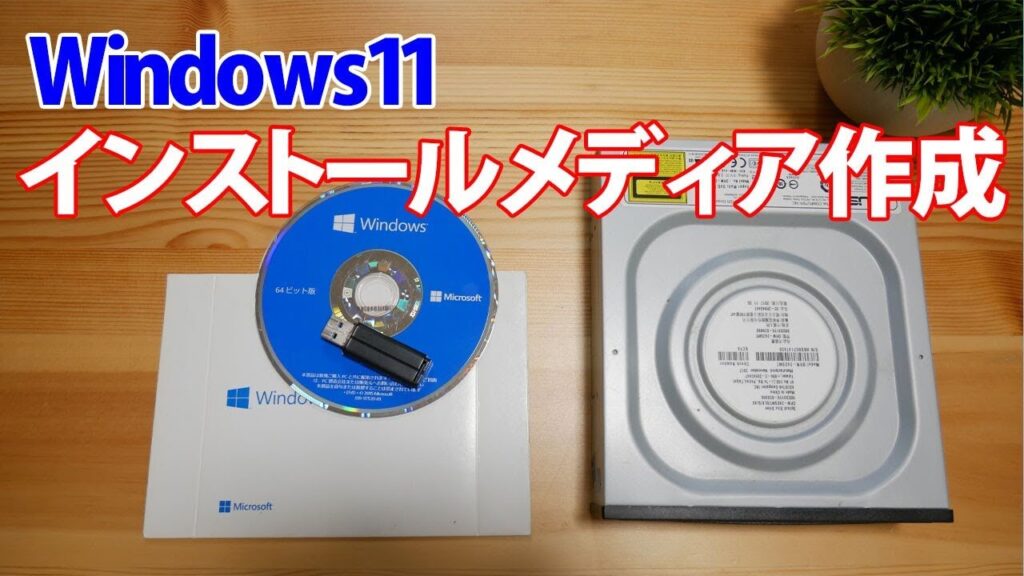
インストールメディアとは、Windows 11を新しいPCにインストールしたり、既存のPCをリセットしてクリーンインストールしたりするために使用するツールです。
USBメディアを使うことで、以下のような用途に対応できます。
- 新しいPCにWindows 11をインストール
- システムを再インストールしてリフレッシュ
- インストールトラブルの解決に利用
特に、Windowsのダウンロードとインストールを1つのUSBメモリにまとめることで、手軽に作業が進められます。
インストールメディア作成に必要なもの
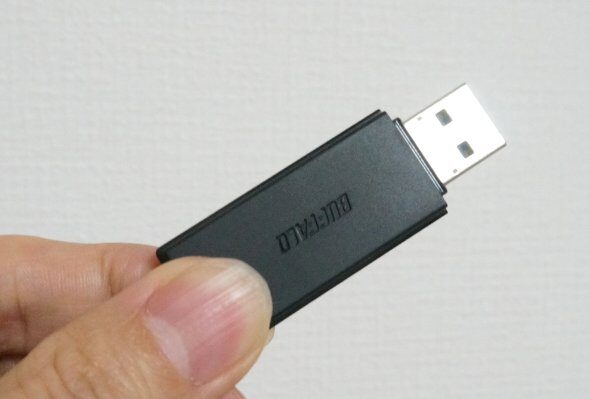
作成する前に、以下のものを準備しましょう。
必要なもの
- 容量8GB以上のUSBメモリ
- USB 3.0対応がおすすめです(転送速度が速いため)。
- Windows 11のインターネット環境
- インストールファイルをダウンロードする際に必要です。
- Windows Media Creation Tool
- Microsoftが提供している公式ツール。後ほどダウンロード手順を説明します。
- 管理者権限のあるPC
- 作成作業には管理者権限が必要です。
USBを使ったインストールメディアの作成手順

ステップ1:Media Creation Toolをダウンロード
- Microsoftの公式サイトにアクセス
Windows 11のダウンロードページ にアクセスします。 - Media Creation Toolをダウンロード
ページ内の「インストールメディアの作成」を選び、「今すぐダウンロード」をクリックします。
ステップ2:ツールを起動し、設定を選ぶ
- ダウンロードしたツールを起動
ダウンロードフォルダからMedia Creation Toolを開きます。 - 「別のPC用にインストールメディアを作成」を選択
言語、エディション(Windows 11)、アーキテクチャ(64ビット)を確認して「次へ」をクリックします。 - メディアの種類を選択
「USBフラッシュドライブ」を選びます。
ステップ3:USBメモリを選択して作成
- USBドライブをPCに接続
必要な容量を満たすUSBメモリを接続します(中のデータは削除されるので注意)。 - USBドライブを選択
作成ツールで接続したUSBを選び、「次へ」をクリックします。 - インストールメディアの作成開始
ダウンロードと書き込みが自動で行われます。 - 完了メッセージが表示されたら作成成功
USBを取り外す準備が整います!
作成後のインストール方法

USBインストールメディアを使用してWindows 11をインストールする手順は以下の通りです。
- PCを再起動し、BIOS/UEFIを開く
起動時に「F2」や「Delete」キーを押してBIOS設定に入ります。 - ブート順序を変更
USBドライブを優先ブートデバイスに設定します。 - USBからインストールを開始
再起動するとインストールプロセスが始まります。 - 指示に従いWindows 11をインストール
言語やライセンスキーを設定して作業を完了させます。
作成時のトラブルシューティング

USBが認識されない場合
- USBポートを変更する
別のUSBポートに差し替えてみてください。 - USBのフォーマットを確認
「FAT32」または「NTFS」にフォーマットしてください。
ダウンロードが途中で止まる場合
- 安定したインターネット環境を確認
Wi-Fiではなく有線接続を試すのがおすすめです。 - 一時ファイルを削除して再試行
PCの一時ファイルを削除後、ツールを再起動して試してください。
まとめ
Windows 11のインストールメディアをUSBで作成するのは簡単で、以下の流れを抑えれば誰でもすぐに対応できます。
- 必要な準備物を揃える
- Media Creation Toolを使ってUSBメディアを作成
- 作成したUSBでWindows 11をインストール
何かトラブルが発生してもこの記事を参考に解決してみてください!


